Pokazywanie postów oznaczonych etykietą Tutorial. Pokaż wszystkie posty

sobota, 29 grudnia 2018

LG F60 (D390n) - Testpoint

Myślę, że komuś może się to przydać. Testpoint dla LG F60 (D390n):


Zwarcie punktu testowego w moim LG F60 pomogło naprawić smartfon, który był w stanie super hard brick. Na początku miałem problem z zapętlonym boot'owaniem (ang. boot loop) - "Boot Certification verify". Hard reset nie pomógł. Udało mi się wejść w tryb qualcomm 9008 poprzez jakąś kombinację przycisków (niestety tylko raz mi się udało). Potem udało mi się wejść w tryb qualcomm 9006 (program Qualcomm Premium Tool). Przy wgrywaniu romu (program EMMCRAW, można też użyć systemu Linux) nie zrozumiałem dlaczego program zobaczył tylko 5 partycji na telefonie, więc podmieniłem tylko te pliki, które widniały na liście. To był błąd, który doprowadził mój LG F60 do stanu super hard brick - na PC był wykrywany jako android net (nic tu nie mogłem zdziałać). Zwarcie punktu testowego przywróciło telefon do stanu qualcomm 9008. Stąd przeszedłem do stanu 9006 i mogłem wgrywać rom. Tym razem wgrałem od nowa tabelę partycji (obraz tabeli jest w jednym z plików rom'u). Mój telefon miał uszkodzoną tabelę partycji dlatego miał problem z boot loop na początku. Na dodatek wgrałem każdy plik z rozpakowanego rom'u osobno (aboot.iso itd.). Teraz telefon działa dobrze.
Mam nadzieję, że komuś ten wpis pomoże. Napisałem tu tylko pokrótce co zrobiłem z moim LG F60 aby 'przywrócić go do życia'. Ten wpis jest uzupełnieniem informacji, które można znaleźć w internecie (np. tutaj: https://www.elektroda.pl/rtvforum/topic3256388.html)

Jak wykonać zwarcie punktu testowego (wszystkie czynności wykonywane są na własną odpowiedzialność):
  1. Przykładamy jakiś kawałek kabelka/drutu pomiędzy punktami oznaczonymi na zdjęciu. Precyzja jest bardzo ważna, starajmy się nie dotknąć przy tej czynności innych punktów na płytce drukowanej, gdyż może to doprowadzić do jej uszkodzenia.
  2. Gdy punkty są zwarte, podłączamy smartfon do komputera za pomocą kabla USB.
  3. Usuwamy kabelek/drut, przestajemy go przykładać do punktów. Komputer powinien wykryć urządzenie jako qualcomm 9008.

poniedziałek, 8 maja 2017

Jak użyć Visual Studio dla Cocos2d-x HTML5 (JavaScript)


Cocos2d-x jest darmowym wieloplatformowym silnikiem gier.
Microsoft Visual Studio dla wielu użytkowników jest wygodnym środowiskiem programistycznym. Dostarcza ono wiele przydatnych narzędzi, w tym narzędzi służących do debugowania (odpluskwiania) aplikacji.

W tym poradniku chciałbym opisać jak otworzyć projekt Cocos2d-x HTML5 (JavaScript) w Microsoft Visual Studio.

1. Przygotowanie Visual Studio

Ja użyłem Microsoft Visual Studio Community 2017, ale ten poradnik powinien działać również dla innych wersji.
Zanim zaczniemy, musimy się upewnić, że nasz Visual Studio wspiera JavaScript i pozwala nam na stworzenie nowego projektu aplikacji sieciowej. Poprzez otwarcie instalatora Visual Studio
i wybraniu opcji 'modyfikuj', możemy sprawdzić czy mamy zainstalowany ten oto dodatek:


Jeśli mamy go zainstalowanego, to dobrze ;). Jeśli nie, wtedy mamy do pobrania jakieś 2.6 GB danych (tyle miałem do pobrania).
Możemy również sprawdzić czy dodatek jest zainstalowany, poprzez wybranie w Visual Studio Plik->Nowy->Witryna sieci Web... . Jeśli lista Szablony jest pusta, znaczy to, że musimy go pobrać.

2. Tworzenie nowego projektu Cocos2d-x

Dobrze! Teraz możemy stworzyć nowy projekt cocos2d-x. Zakładam, że wszystkie zmienne systemowe dla cocos2d-x i jego zależnych bibliotek są skonfigurowane poprawnie. Jeśli nie, odsyłam wtedy do dokumentacji cocos2d-x. Mogę tylko pokrótce napisać, że trzeba uruchomić plik skryptowy setup.py w folderze głównym cocos2d-x (do tego jest wymagany program python). Potem musimy zainstalować wszystko to, o czym będziemy poinformowani w konsoli, po uruchomieniu skryptu setup.py.

Kiedy wszystko jest gotowe (zmienne systemowe są ustawione), otwieramy wiersz polecenia
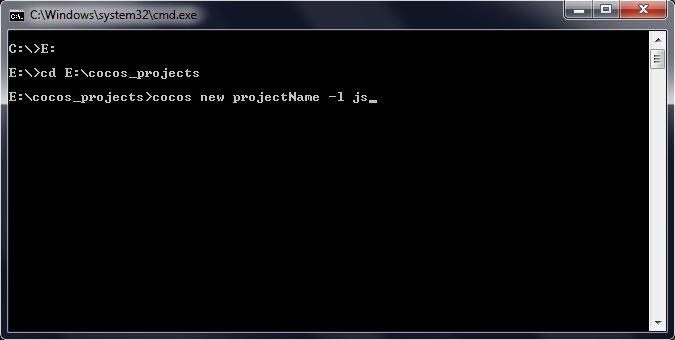
i nawigujemy do folderu, który wybraliśmy do przechowywania naszych projektów dla cocos2d.
Następnie wpisujemy: cocos new nazwaProjektu -l js aby utworzyć nowy projekt:
 

3. Tworzenie nowego projektu w Visual Studio

Teraz otwieramy Visual Studio. W Plik->Nowy->Witryna sieci Web... wybieramy Szablony, następnie Visual C#->Pusta witryna ASP.NET. Musimy wybrać poprawną ścieżkę dla naszego projektu. To musi być ta sama ścieżka, w której znajduje się nasz nowo utworzony projekt cocos2d-x:
 
Wybieramy Otwórz istniejącą witrynę sieci Web i kilikamy 'OK':

Teraz możemy rozpocząć pracę z projektem :)


Miałem problemy z obecną wersją cocos2d-x (3.15). Nie działała z Internet Explorer'em (IE11). napisałem odnośnie tego problemu na forum Cocos2d-x. Niestety debugger w Visual Studio działa dobrze z Internet Explorer'em, a jeśli chodzi o Firefox'a (którego używam) to nie jestem pewien jak go ustawić.

Jeśli kiedykolwiek miałbyś problem z kompilacją gry pod Windows w Visual Studio 2017, spróbuj zmienić Zestaw narzędzi platformy na Visual Studio 2015 (v140).